
티스토리 뷰
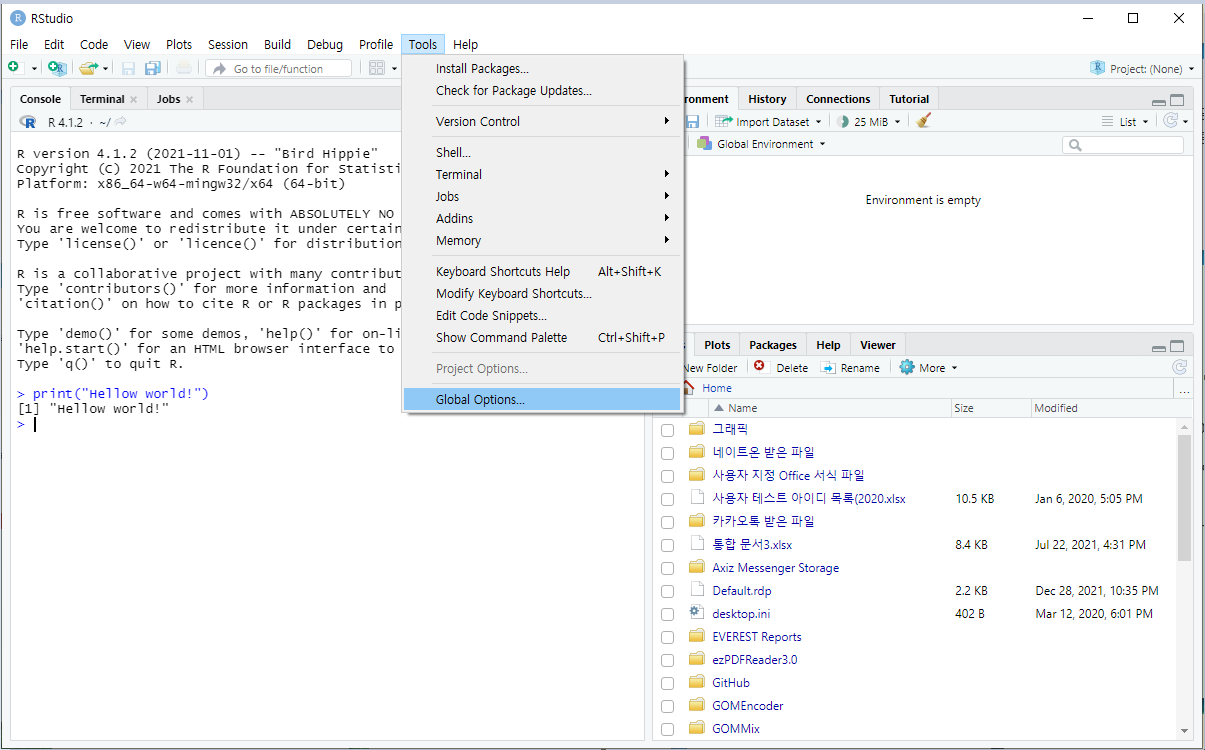
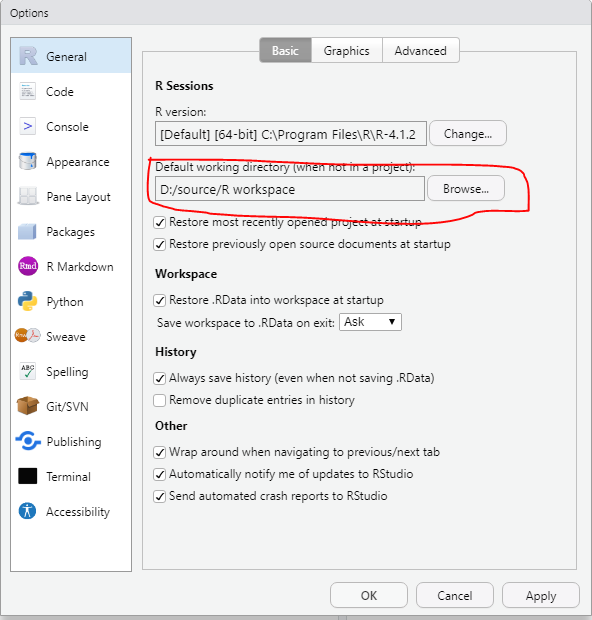
1. 환경설정 - Workspace 설정
1) Tools > Global Options 클릭
2) workspace 설정 > Apply 버튼 클릭
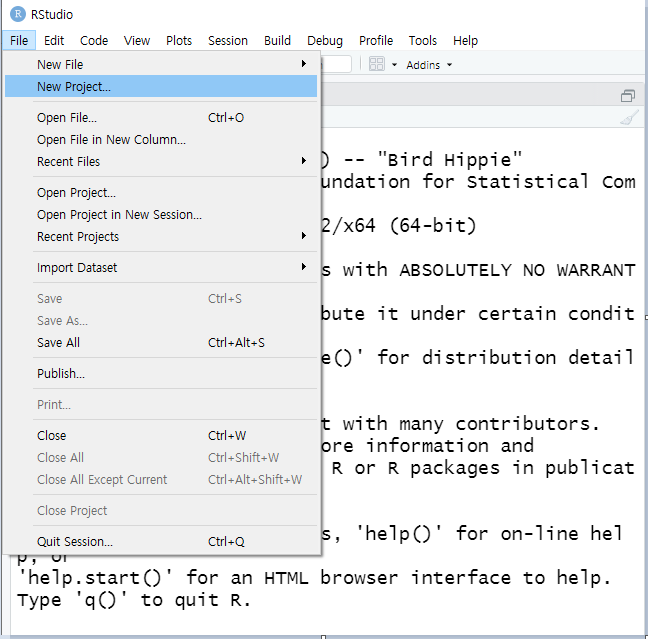
2. 프로젝트 생성
1) File > New Project 클릭
2) New Directory 클릭
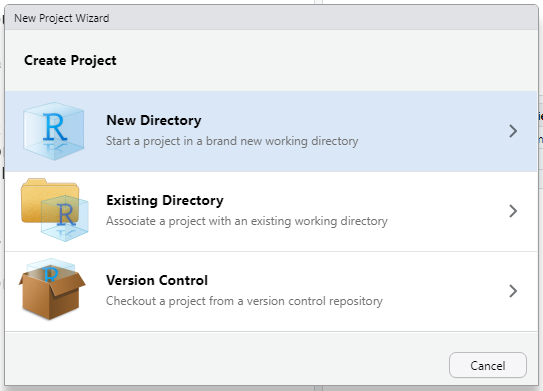
3) New Project 클릭
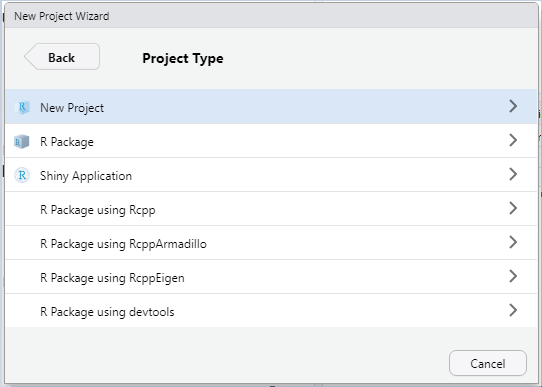
4) 디렉토리명과 workspace 선택 후 [Create Project] 버튼 클릭
* Directory name : 원하는 디렉토리 명
* Create project as subdirectory of : 환경설정에서 설정한 'workspace' 경로를 선택
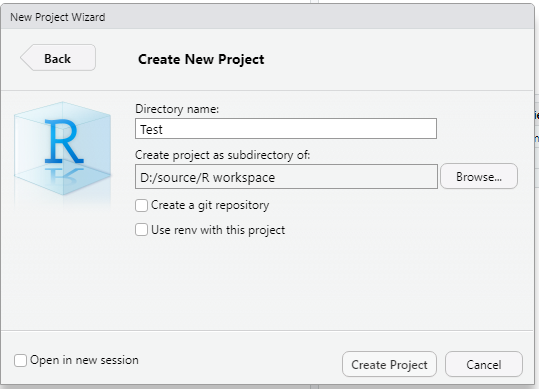
5) 새로운 프로젝트 생성 확인
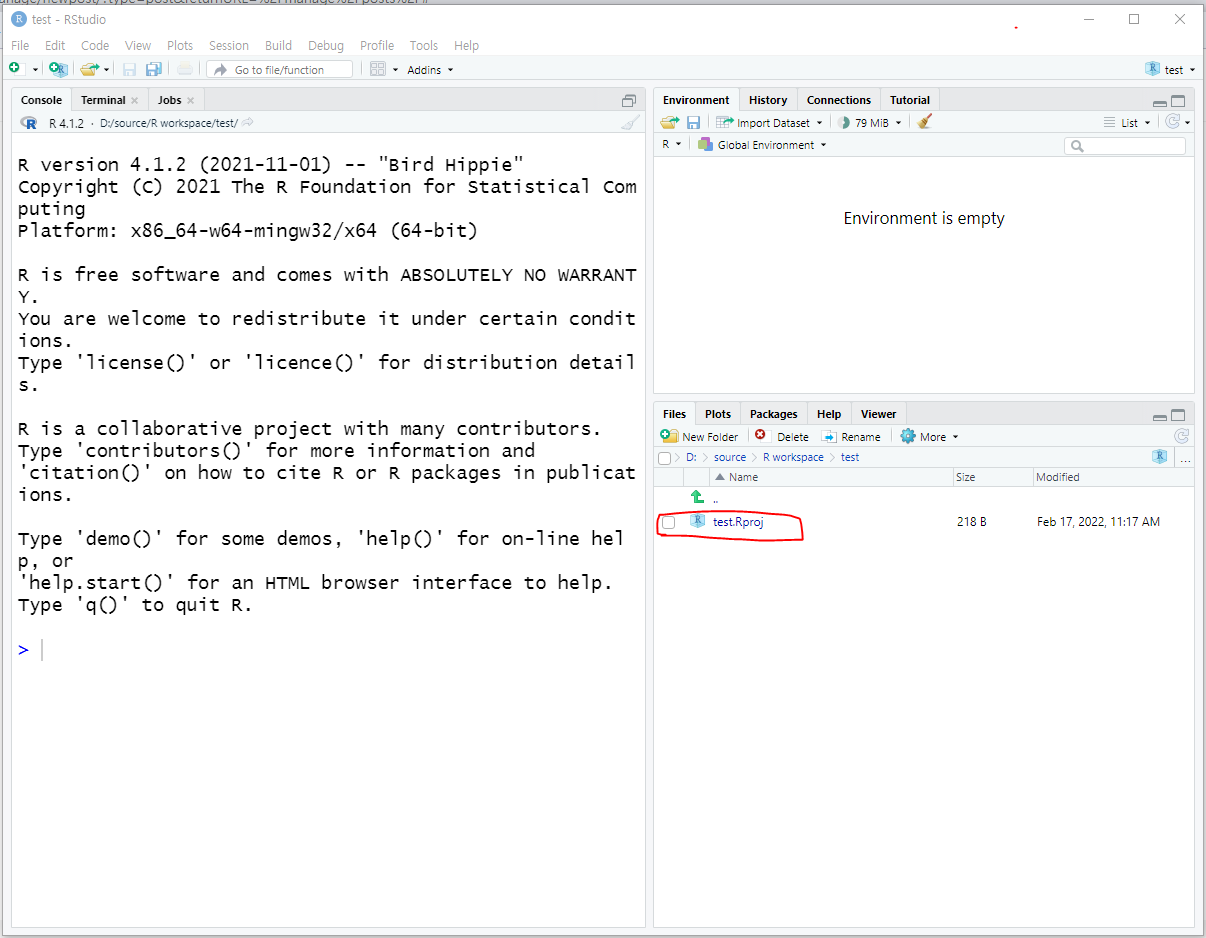
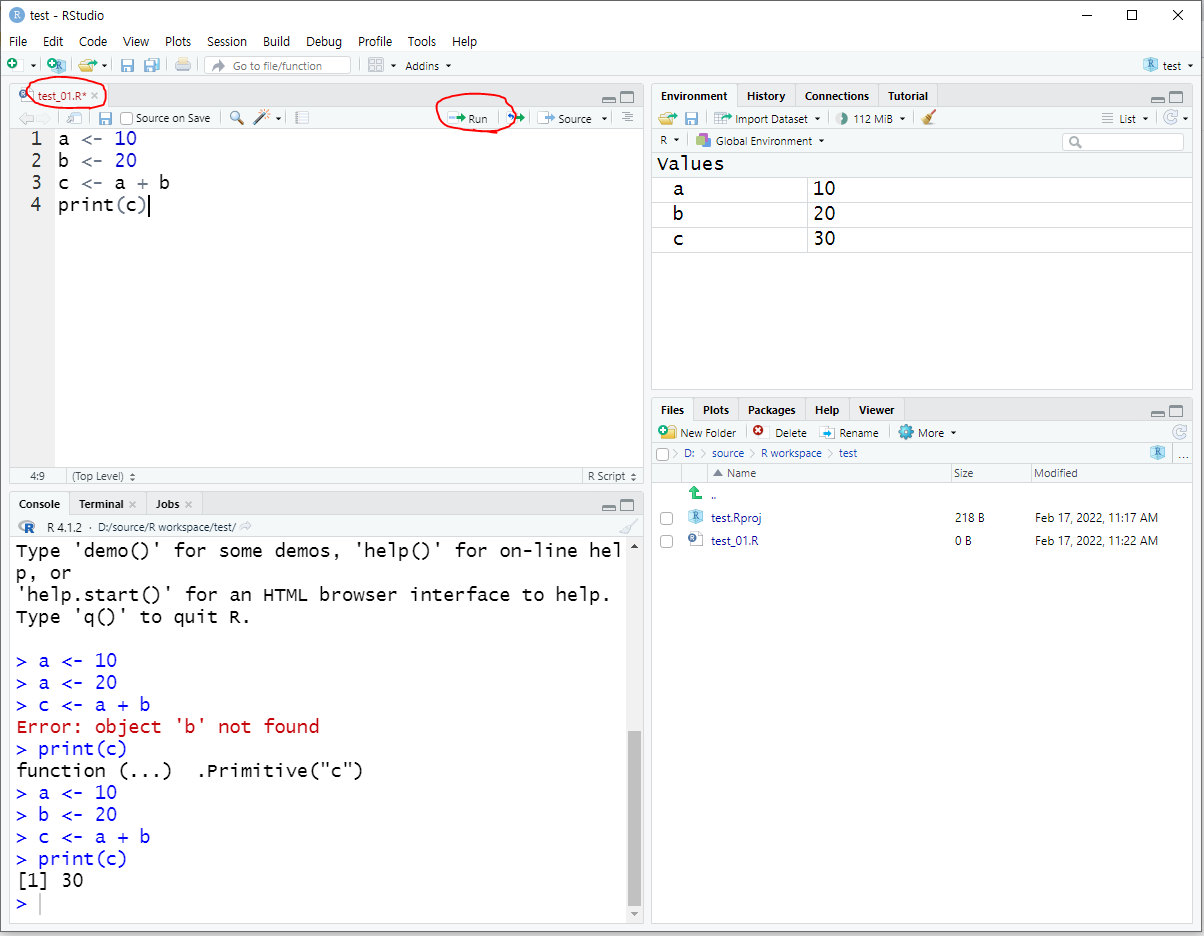
◎참고 : 바로 콘솔화면에서 코드를 실행할 수도 있지만 !
파일을 저장해서 기록을 남기고 싶다면, File > New File > R Script 를 선택하면, 소스화면/콘솔화면을 분리할 수 있습니다.

소스에서 코드를 입력하고, [Run] 버튼을 클릭하면 실행할 수 있습니다.
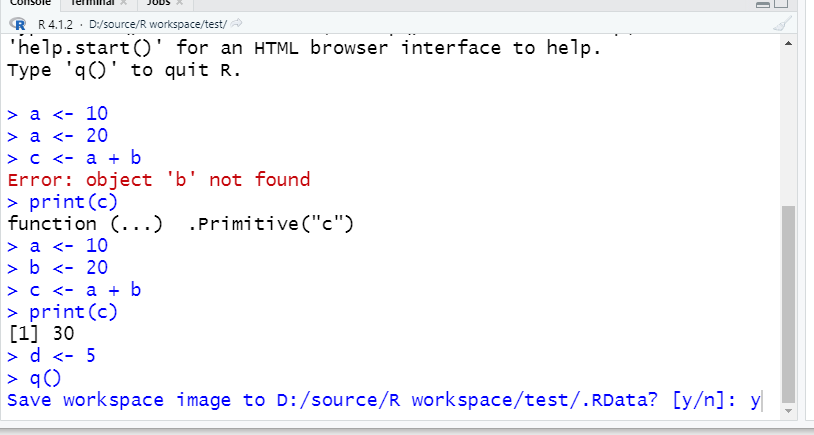
3. 프로젝트 저장 후 종료
q() 를 입력하면, 아래의 문구가 뜨고, y를 입력하면 저장 후 종료가 됩니다.
Save workspace image to (설정한 프로젝트 경로) .RData? [y/n] :
'개발 👩💻 > Data & R' 카테고리의 다른 글
| R 및 R Studio 설치 방법 완벽 가이드 — Windows 기준 단계별 설치 튜토리얼 (0) | 2022.02.16 |
|---|
공지사항
최근에 올라온 글
최근에 달린 댓글
- Total
- Today
- Yesterday
링크
TAG
- 바이브코딩
- 엔비디아
- AI코딩
- 빅데이터분석
- 일론머스크
- 빅테크실패
- 데이터교차검증
- IT트렌드
- 개인정보보호
- vibecoding
- 젠슨황
- OpenClaw
- nextjs
- RSC
- 미래기술
- Moltbook
- 챗GPT
- llm
- 데이터주권
- 실패아카이브
- OpenAI
- 사이버보안
- 2026IT트렌드
- Xchat
- 프롬프트엔지니어링
- 알리바바AI
- 몰트북
- AI에이전트
- IT실패사례
- ChatGPT
| 일 | 월 | 화 | 수 | 목 | 금 | 토 |
|---|---|---|---|---|---|---|
| 1 | 2 | 3 | 4 | 5 | 6 | |
| 7 | 8 | 9 | 10 | 11 | 12 | 13 |
| 14 | 15 | 16 | 17 | 18 | 19 | 20 |
| 21 | 22 | 23 | 24 | 25 | 26 | 27 |
| 28 | 29 | 30 |
글 보관함